Primeros pasos
Visión general
Este documento proporciona una guía introductoria para integrar los modelos de IA de Legit.Health mediante la API JSON. Esta guía está pensada para ayudar a tus equipos a prepararse antes de la implementación, antes de consultar la documentación detallada de la API.
A lo largo de esta documentación, utilizaremos {path} para referirnos a la URL base y la versión de la API.
Por ejemplo: {path}/auth/login significa https://plus.legit.health/version/auth/login
Endpoints utilizados
El proceso de integración implica los siguientes endpoints:
/auth/login: Endpoint de autenticación para obtener tokens de acceso./clinical/diagnosis-support: Endpoint para obtener soporte diagnóstico a partir de la imagen y la localización corporal proporcionadas./clinical/severity-assessment: Endpoint para la cuantificación de los signos visuales
Ejemplo básico
Para ayudarte a empezar con la integración de la API, proporcionamos una imagen de ejemplo sencilla de hidradenitis supurativa. Este único ejemplo te permite:
- Probar el flujo de trabajo completo de integración:
- Autenticarte con la API
- Enviar una imagen para su análisis
- Recibir resultados de soporte diagnóstico
- Recibir resultados de signos visuales
- Comprender los formatos de solicitud y respuesta de cada endpoint:
- Cómo dar el formato correcto a los datos de imagen
- Qué respuestas esperar
- Cómo gestionar los tokens de la API
Una vez que esta integración básica funcione correctamente, podemos continuar con materiales de prueba adicionales para escenarios más complejos.
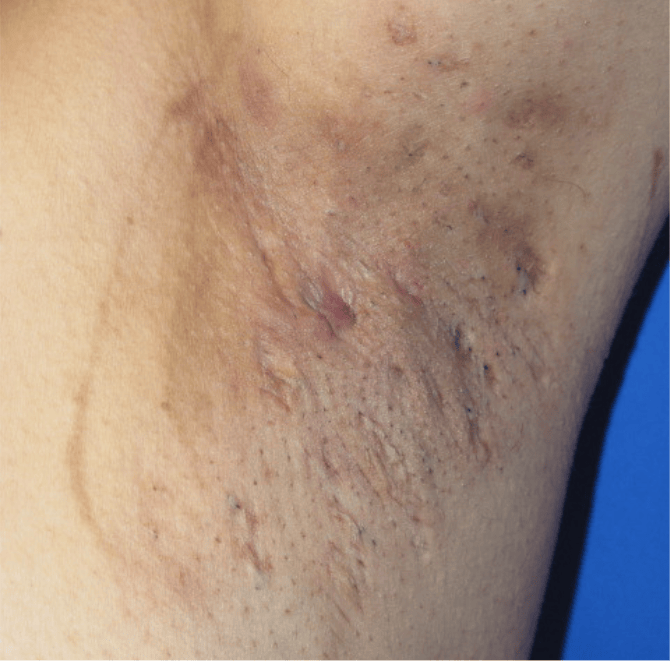
Ejemplos de solicitud a los endpoints
Autenticación /auth/login
Usando Postman
Body
Añade las claves y valores de username y password para autenticarte.

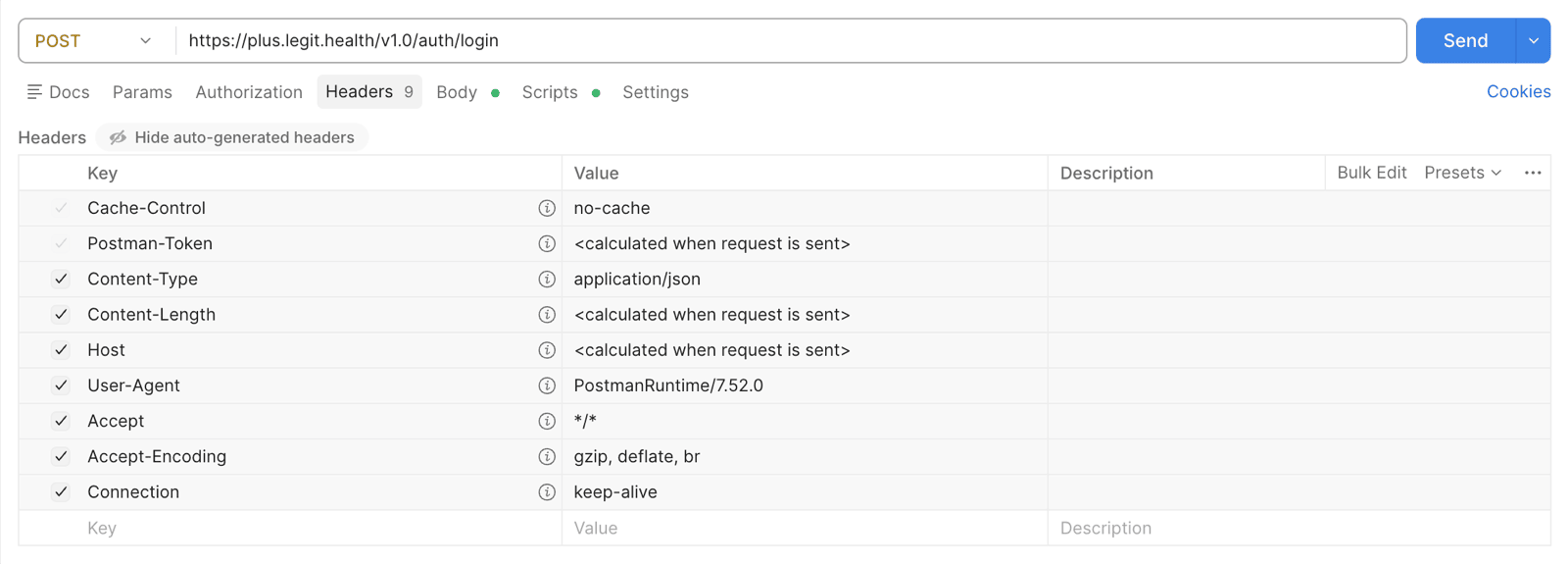
Headers
Este endpoint /login espera un body JSON con Content-Type: application/json.
Envía las credenciales como un objeto JSON sin formato:
{
  "username": "your_username",
  "password": "your_password"
}
La siguiente figura muestra cómo configurar las cabeceras en Postman.
Ejemplos de código
Solicitud
Ejemplo en Python
import requests
from requests.exceptions import RequestException

def login(base_url: str, username: str, password: str) -> dict:
"""
Authenticate with the API and get access token.

    Args:
        base_url: The base URL of the API
        username: Your API username
        password: Your API password

    Returns:
        dict: Response containing access_token, token_type and expires_in

    Raises:
        RequestException: If the request fails or returns non-200 status
    """
    try:
        # Create a session for connection pooling and cookie persistence
        http_session = requests.Session()

        # Make the login request
        request_response = http_session.post(
            f"{base_url}/login",
            json={
                "username": username,
                "password": password
            },
        )

        # Raise error for non-200 responses
        request_response.raise_for_status()

        # Return the JSON response
        return request_response.json()

    except RequestException as e:
        print(f"Login failed: {str(e)}")
        raise

# Example usage

try:
response = login(
base_url="{{path}}",
username="your_username",
password="your_password"
)
print("Successfully logged in")
print(f"Access token: {response['access_token']}")
print(f"Token type: {response['token_type']}")
print(f"Expires in: {response['expires_in']} seconds")

except RequestException:
print("Failed to authenticate with the API")
Respuesta:
{
  "accessToken": "eyJhbGciOiJIUzI1NiIsInR5cCI6IkpXVCJ9...",
  "tokenType": "bearer",
  "expiresIn": 3600
}
Cabeceras comunes
Todas las solicitudes, excepto /auth/login, deben incluir el bearer token obtenido del endpoint /auth/login en la cabecera Authorization.

Soporte diagnóstico /clinical/diagnosis-support
Usando Postman
Ejemplos de código
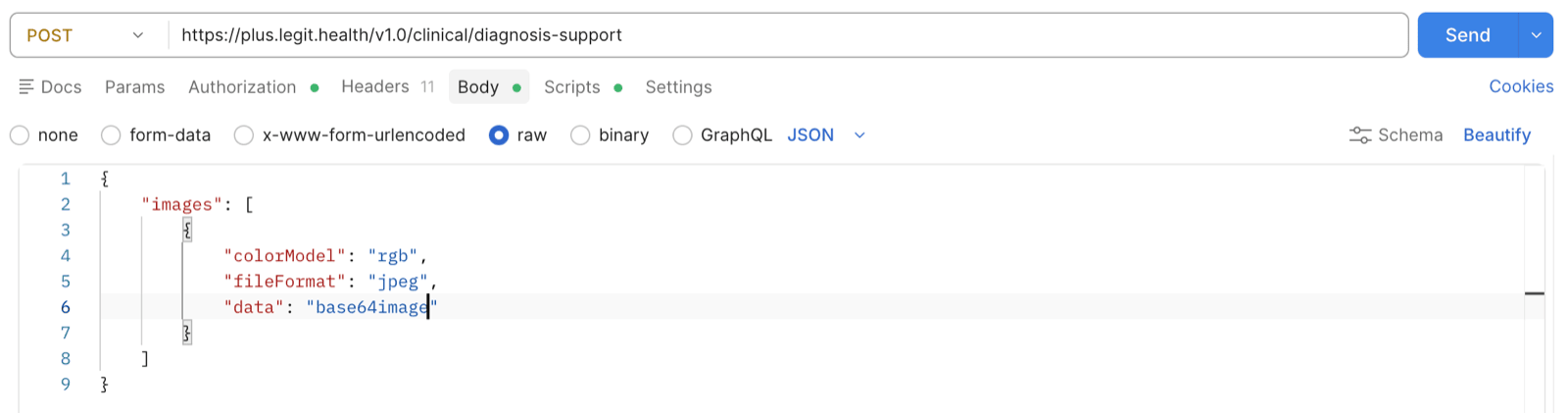
Body de la solicitud:
{
  "images": [
    {
      "colorModel": "rgb",
      "fileFormat": "jpeg",
      "data": "base64image"
    }
  ]
}
Nota: Reemplaza "base64image" por la cadena real codificada en base64 de tu imagen. Puedes usar la imagen de ejemplo en base 64 de Materiales I: Integración básica para realizar pruebas.
Ejemplos de lenguajes de programación
Ejemplos en Python
import requests

url = "{path}/clinical/diagnosis-support"
headers = {
    "Authorization": "Bearer your_access_token",
    "Content-Type": "application/json"
}
payload = {
    "images": [
        {
            "colorModel": "rgb",
            "fileFormat": "jpeg",
            "data": "base64image"
        }
    ]
}

response = requests.post(url, json=payload, headers=headers)
print(response.json())
Medida de gravedad /clinical/severity-assessment
Usando Postman
Ejemplos de código
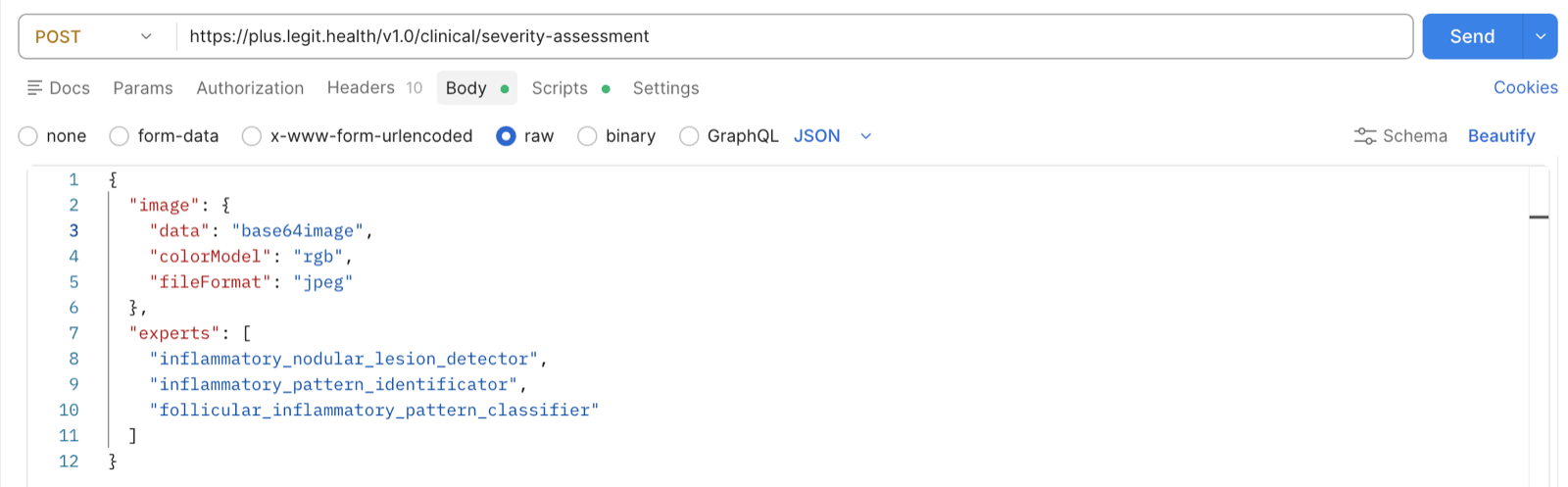
Solicitud:
{
  "image": {
    "data": "base64image",
    "colorModel": "rgb",
    "fileFormat": "jpeg"
  },
  "experts": [
    "inflammatory_nodular_lesion_detector",
    "inflammatory_pattern_identificator",
    "follicular_inflammatory_pattern_classifier"
  ]
}
Consideraciones
Asegúrate de que todas las solicitudes y respuestas tengan el formato correcto según la especificación de la API JSON. Para cualquier problema que surja durante la integración, consulta la sección de resolución de problemas de la documentación oficial o contacta con nuestro equipo de soporte para obtener ayuda.
Próximos pasos
Una vez que hayas revisado esta guía, puedes proceder a consultar la documentación detallada de la API para garantizar una implementación correcta de cada endpoint. Muchas gracias, y quedamos a tu disposición para cualquier duda que puedas tener.